Android TV HP & Tablet Panduan Resmi

Panduan Pengguna
Miqotul Khoir TV Masjid

Panduan ini ditujukan untuk DKM, pengurus masjid, dan operator yang bertanggung jawab mengelola aplikasi Miqotul Khoir TV Masjid. Di sini Anda akan menemukan cara membuka menu pengaturan, menjalankan setup awal, memahami setiap menu konfigurasi, serta solusi atas pertanyaan umum yang sering muncul.

Panduan ini berlaku untuk dua mode penggunaan: Android TV dengan remote dan HP / tablet layar sentuh. Setiap bagian menjelaskan langkah-langkah untuk masing-masing perangkat secara terpisah agar tidak membingungkan.

Kembali ke Beranda
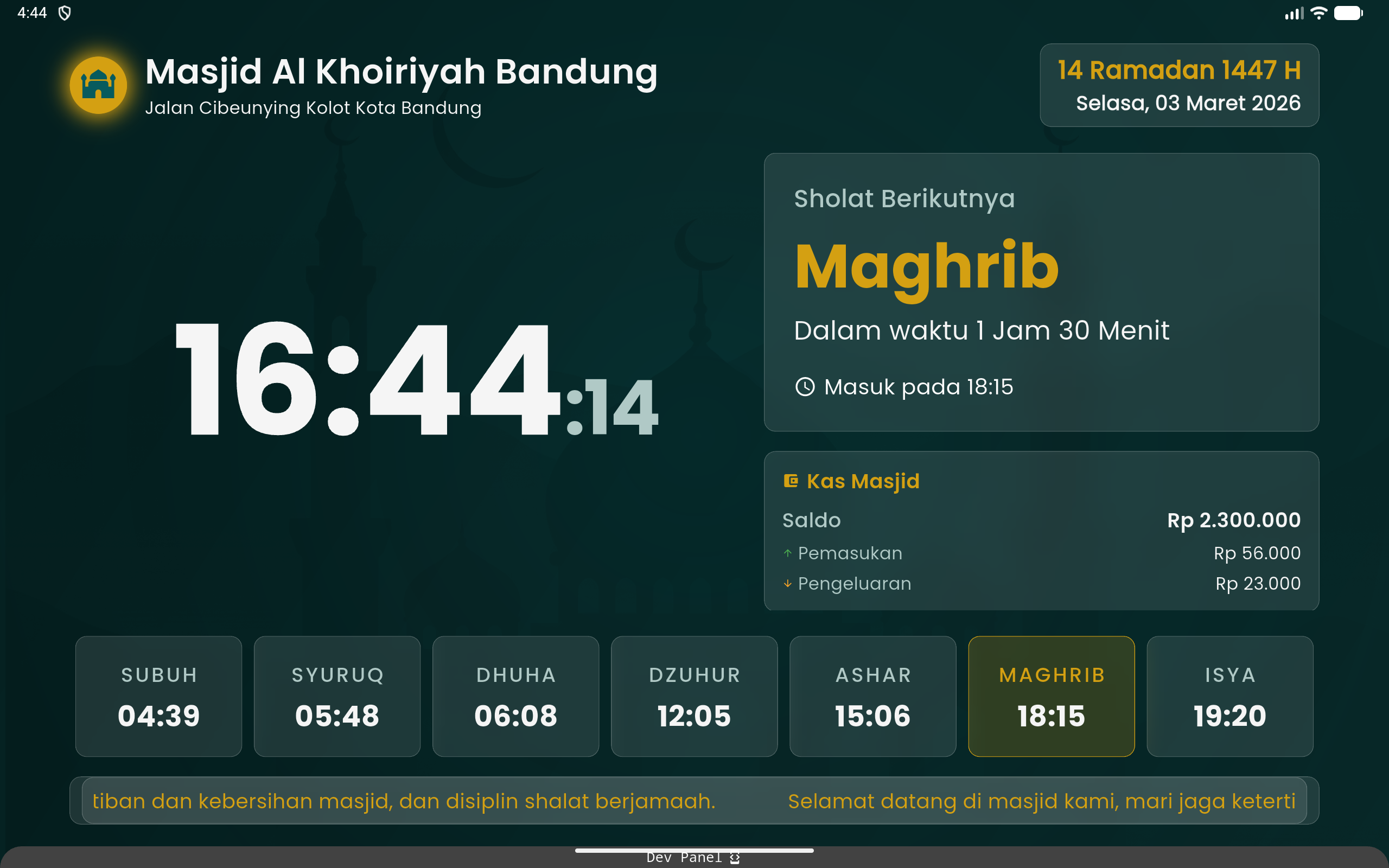
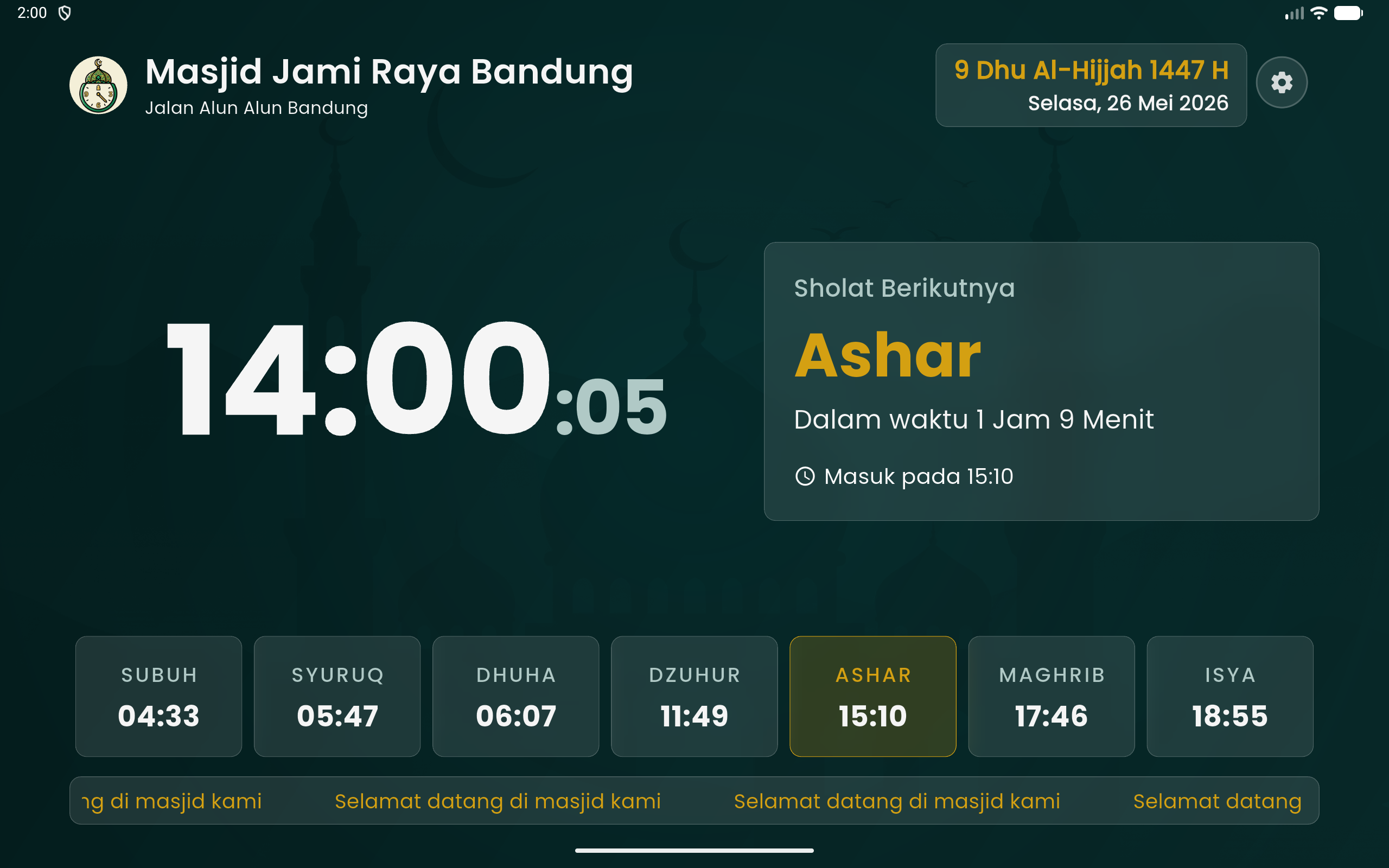
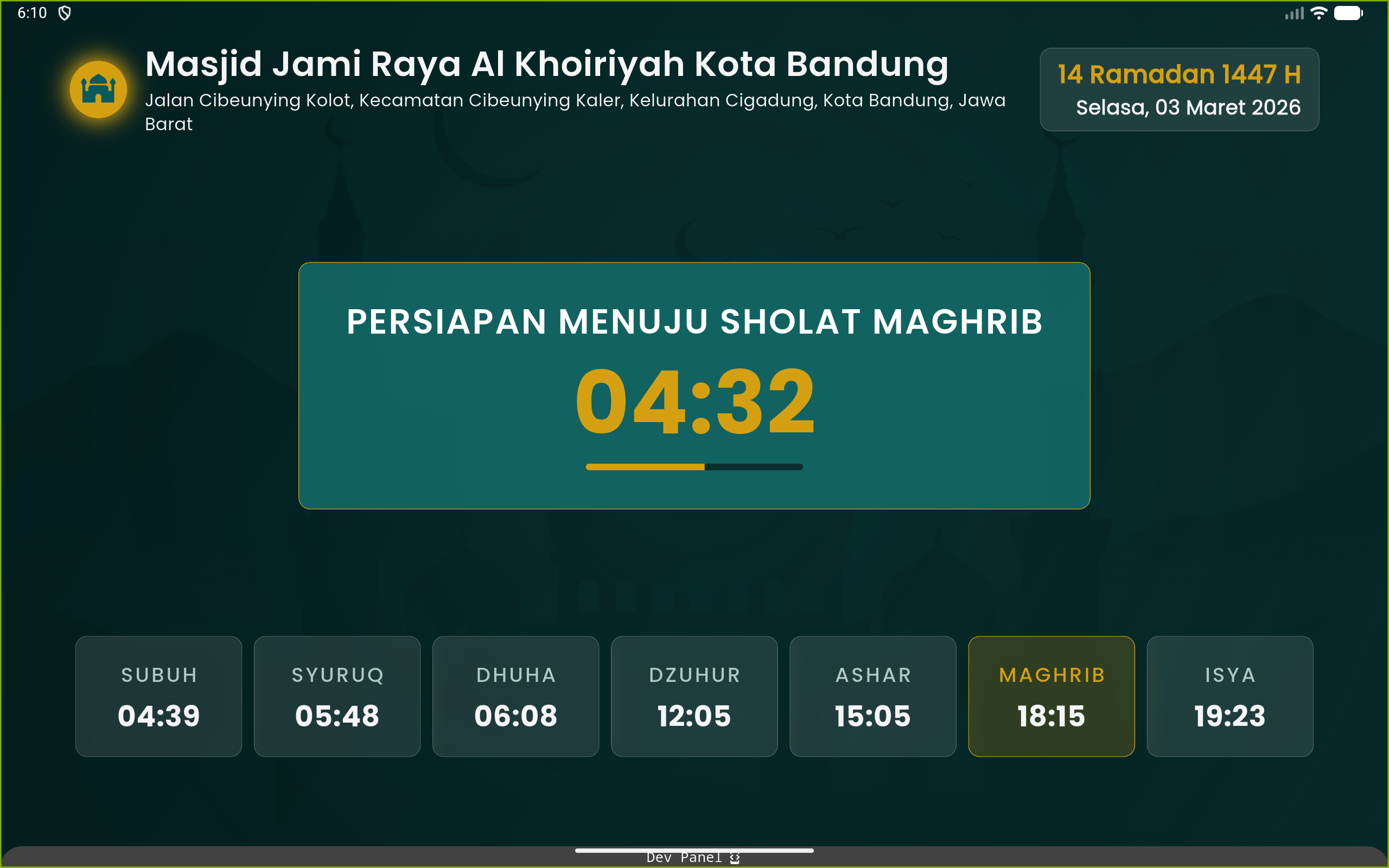
Tampilan layar utama Miqotul Khoir TV Masjid — jam digital, jadwal sholat, dan informasi masjid
Tampilan layar utama yang akan terlihat setelah setup selesai

Cara Masuk ke Pengaturan

Cara membuka menu pengaturan berbeda antara perangkat Android TV dengan remote dan HP atau tablet layar sentuh. Ikuti langkah yang sesuai dengan perangkat Anda.

Android TV / Remote

Dari layar utama, tekan salah satu tombol berikut pada remote TV untuk langsung membuka menu pengaturan:

  • OK / Select — tombol tengah D-Pad
  • Enter — keyboard eksternal
  • Back / Escape — tombol kembali remote
  • Play/Pause — tombol media remote

Semua tombol di atas langsung membuka pengaturan — tidak perlu mengetuk layar terlebih dahulu seperti di perangkat sentuh.

HP / Tablet Touchscreen

Di perangkat layar sentuh, membuka pengaturan membutuhkan dua langkah karena aplikasi menyembunyikan ikon settings secara default:

  1. Ketuk di mana saja pada layar utama untuk memunculkan ikon ⚙
  2. Ikon ⚙ akan muncul selama 5 detik, lalu hilang otomatis
  3. Ketuk ikon ⚙ tersebut sebelum 5 detik habis untuk masuk ke pengaturan
Akses pengaturan via sentuhan layar

Tips: Jika ikon ⚙ tidak muncul, pastikan Anda mengetuk area layar utama — bukan tombol lain. Ketuk satu kali saja, lalu segera ketuk ikon ⚙ yang muncul sebelum 5 detik habis.

Setelah Pengaturan Terbuka

Baik melalui remote TV maupun layar sentuh, alur selanjutnya adalah sama:

  • Jika PIN tidak aktif: menu pengaturan langsung terbuka tanpa layar PIN.
  • Jika PIN aktif: halaman input PIN 6 digit muncul terlebih dahulu. Masukkan PIN yang benar untuk melanjutkan, atau tekan Kembali untuk membatalkan. Lihat Panduan PIN.

Setup Awal Langkah demi Langkah

Saat pertama kali membuka aplikasi, wizard setup memandu Anda melalui 4 langkah untuk mengonfigurasi identitas masjid dan menentukan lokasi untuk perhitungan jadwal sholat.

1
Selamat Datang
Pengenalan aplikasi & panduan singkat
2
Identitas Masjid
Isi nama & alamat lengkap masjid
3
Pilih Lokasi
Pilih provinsi, lalu kota/kabupaten
4
Konfirmasi
Tinjau data, lalu "Simpan & Selesai"
Catatan Penting
  • Di Step 3, dropdown kota hanya akan muncul setelah provinsi dipilih terlebih dahulu.
  • Di Step 4, tombol "Simpan & Selesai" menyimpan semua data ke perangkat dan menutup wizard.
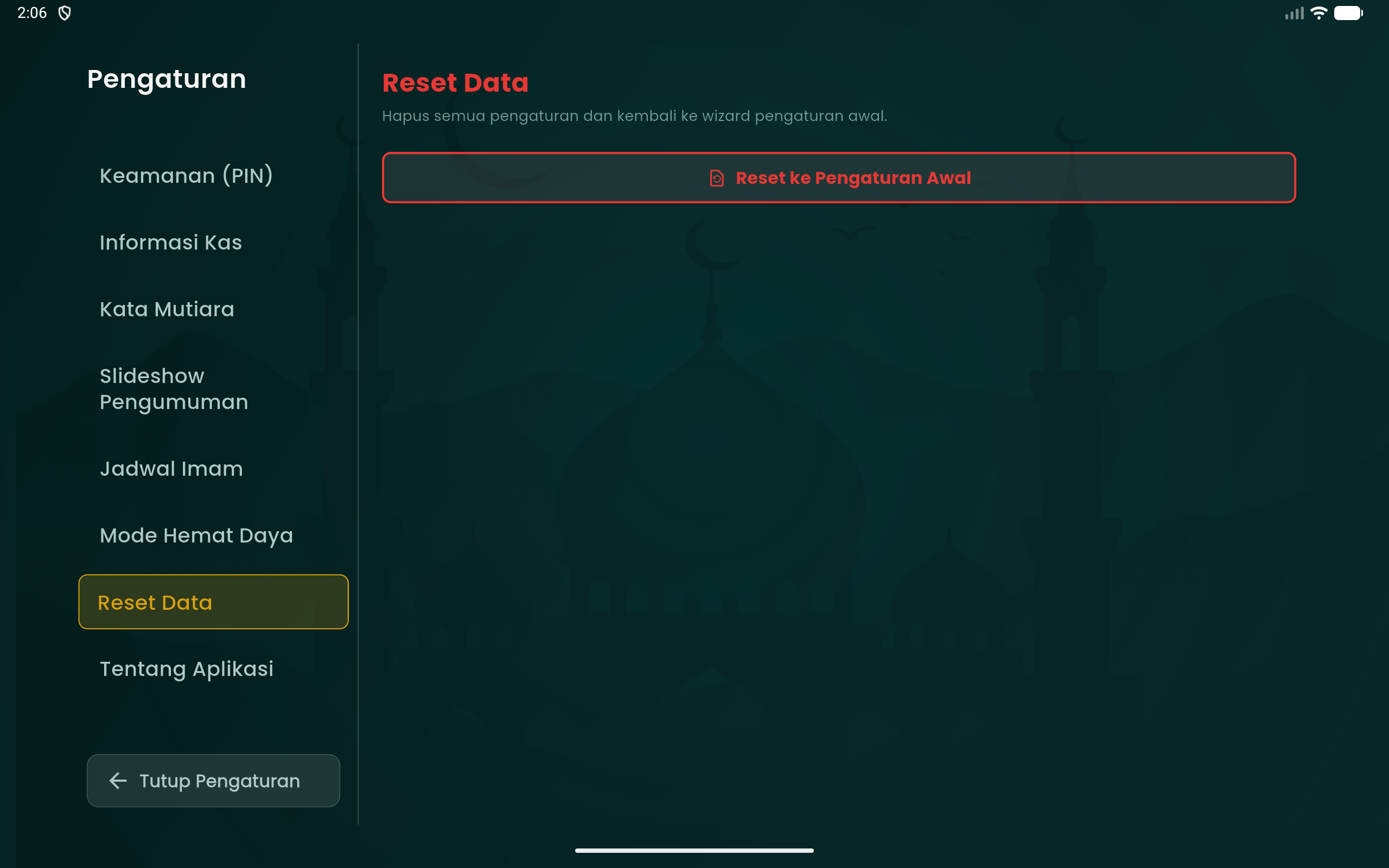
  • Jika ingin mengulang setup, gunakan menu Reset Data di pengaturan.
1

Selamat Datang

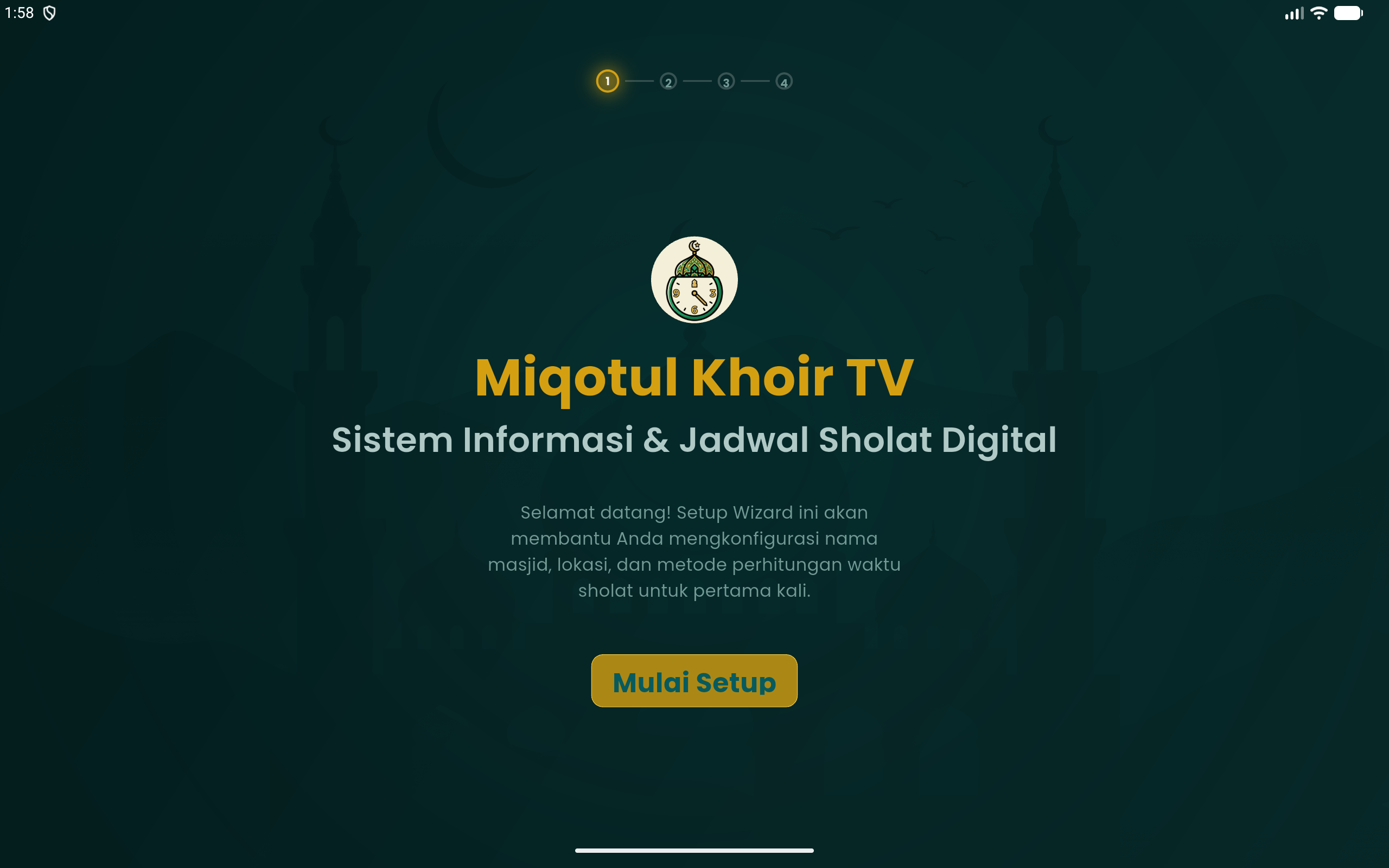
Layar pertama menampilkan logo aplikasi, judul Miqotul Khoir TV, dan keterangan singkat bahwa wizard akan memandu konfigurasi awal masjid.

Setup Wizard Langkah 1

Aksi: Tekan OK / Select (remote TV) atau ketuk tombol "Mulai Setup" (layar sentuh). Tombol ini sudah difokuskan otomatis — cukup tekan Enter di keyboard eksternal.

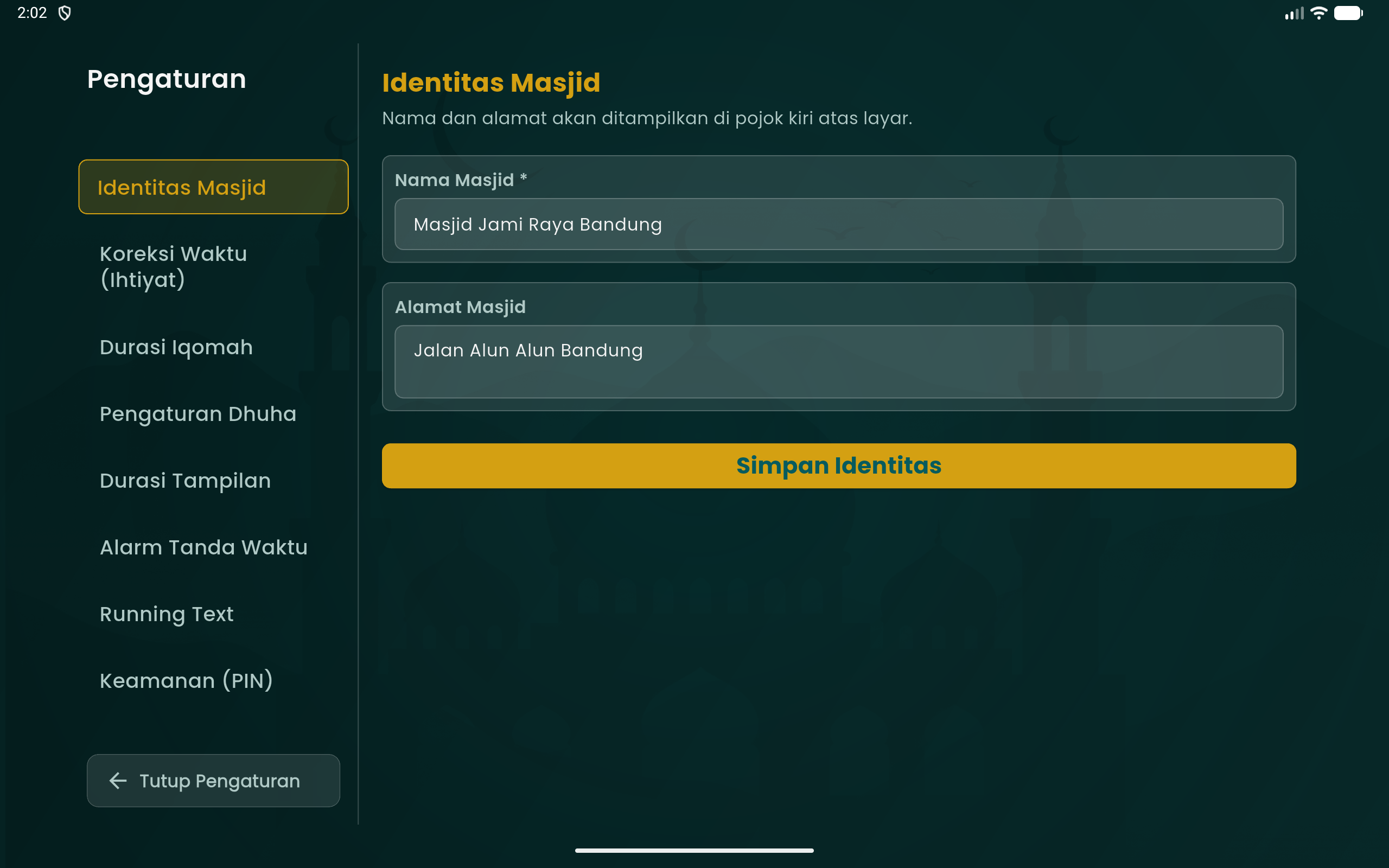
2

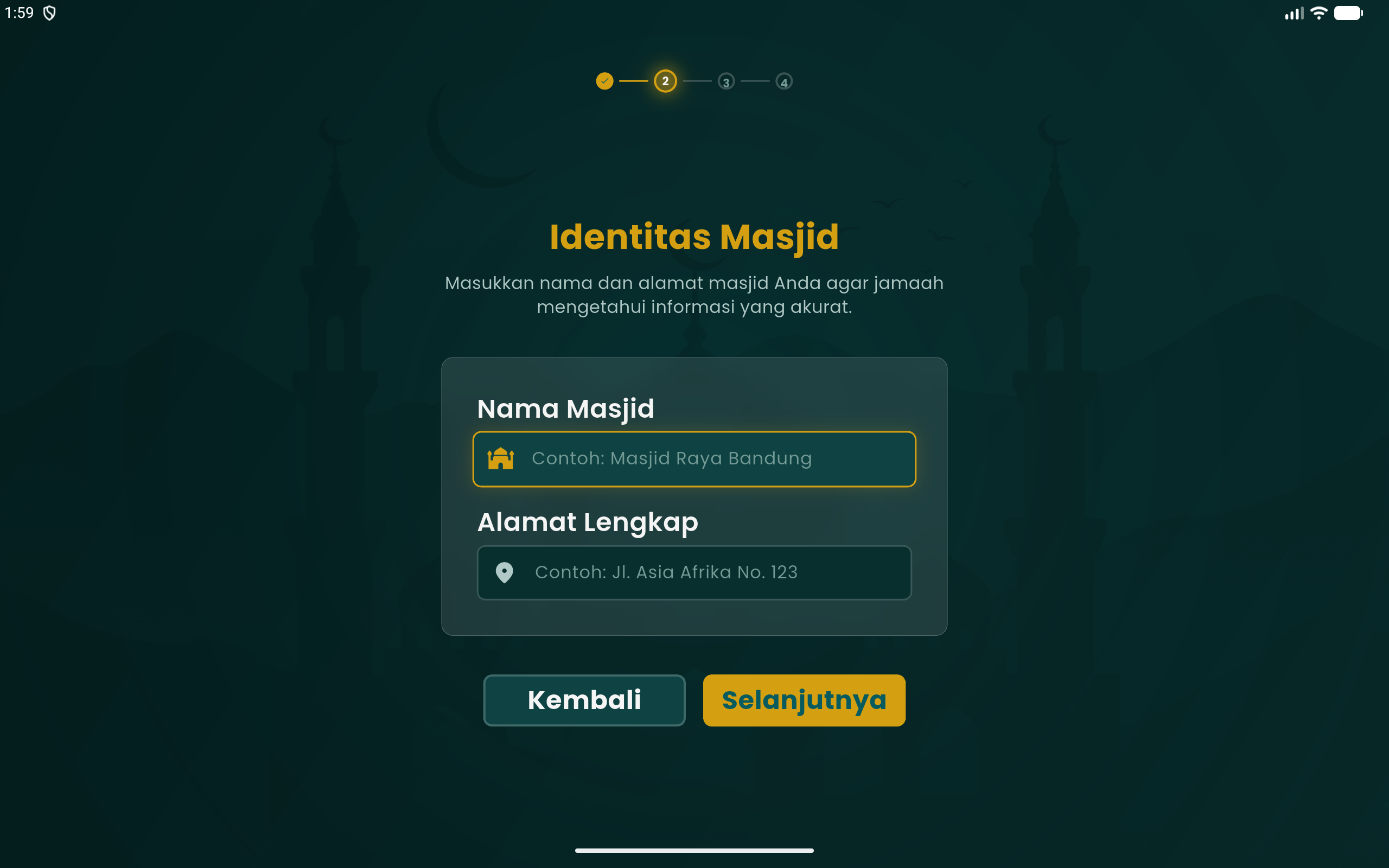
Identitas Masjid

Isi dua kolom teks menggunakan keyboard yang muncul:

  • Nama Masjid — nama resmi masjid, contoh: Masjid Raya Bandung.
  • Alamat Lengkap — alamat jalan dan kelurahan, contoh: Jl. Asia Afrika No. 123.
Setup Identitas Masjid

Aksi: Tekan "Selanjutnya" untuk lanjut. Kedua kolom wajib diisi — pesan validasi akan muncul di bawah form jika ada yang kosong. Tekan "Kembali" untuk kembali ke langkah 1.

3

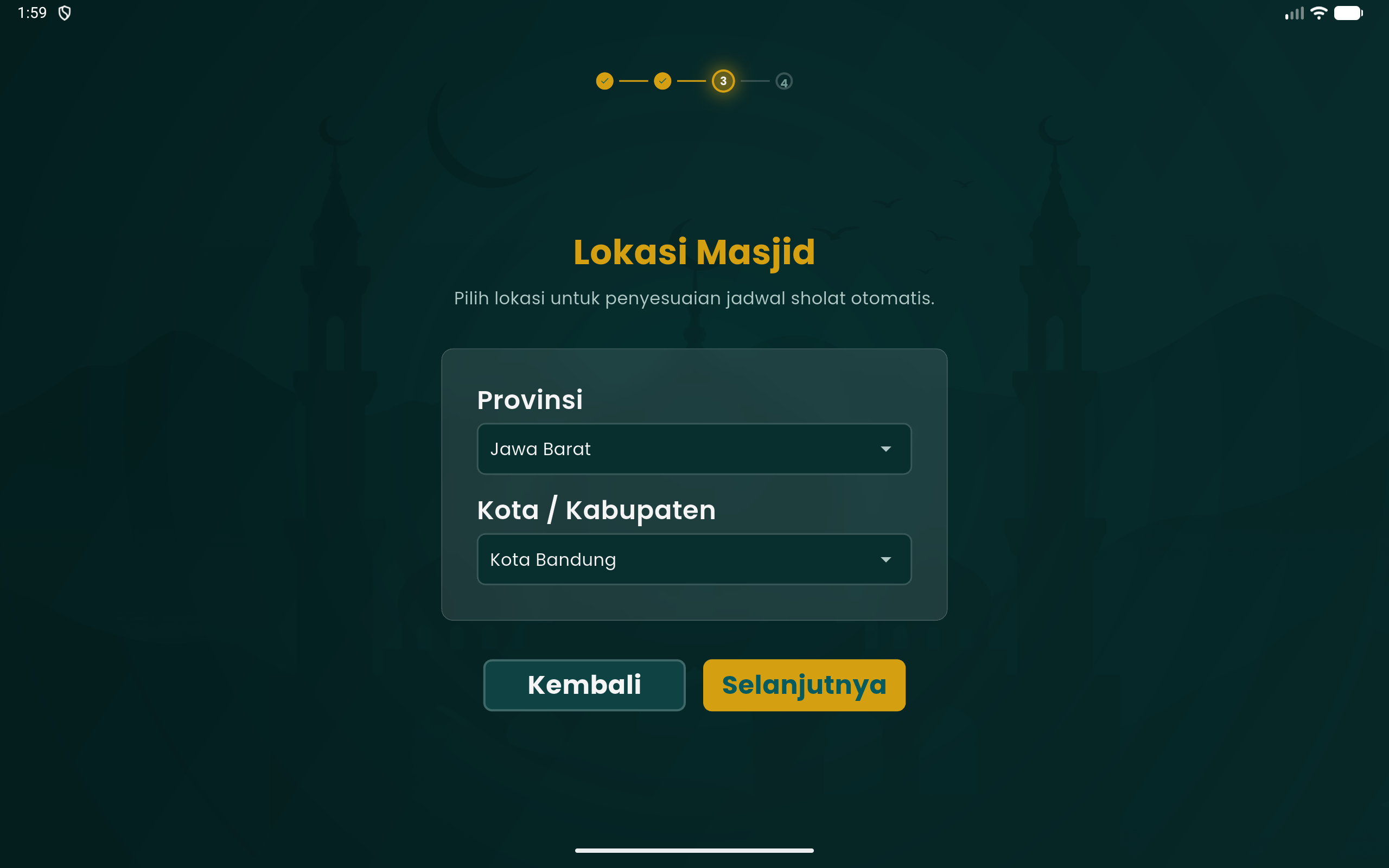
Pilih Lokasi

Dua dropdown harus dipilih secara berurutan:

  • Provinsi — pilih provinsi tempat masjid berada.
  • Kota / Kabupaten — dropdown ini baru muncul setelah provinsi dipilih. Pilih kota atau kabupaten yang paling dekat dengan lokasi masjid.
Setup Wizard Langkah 3

Aksi: Setelah kota dipilih, tekan "Selanjutnya" untuk menuju pratinjau. Tekan "Kembali" untuk kembali ke langkah 2.

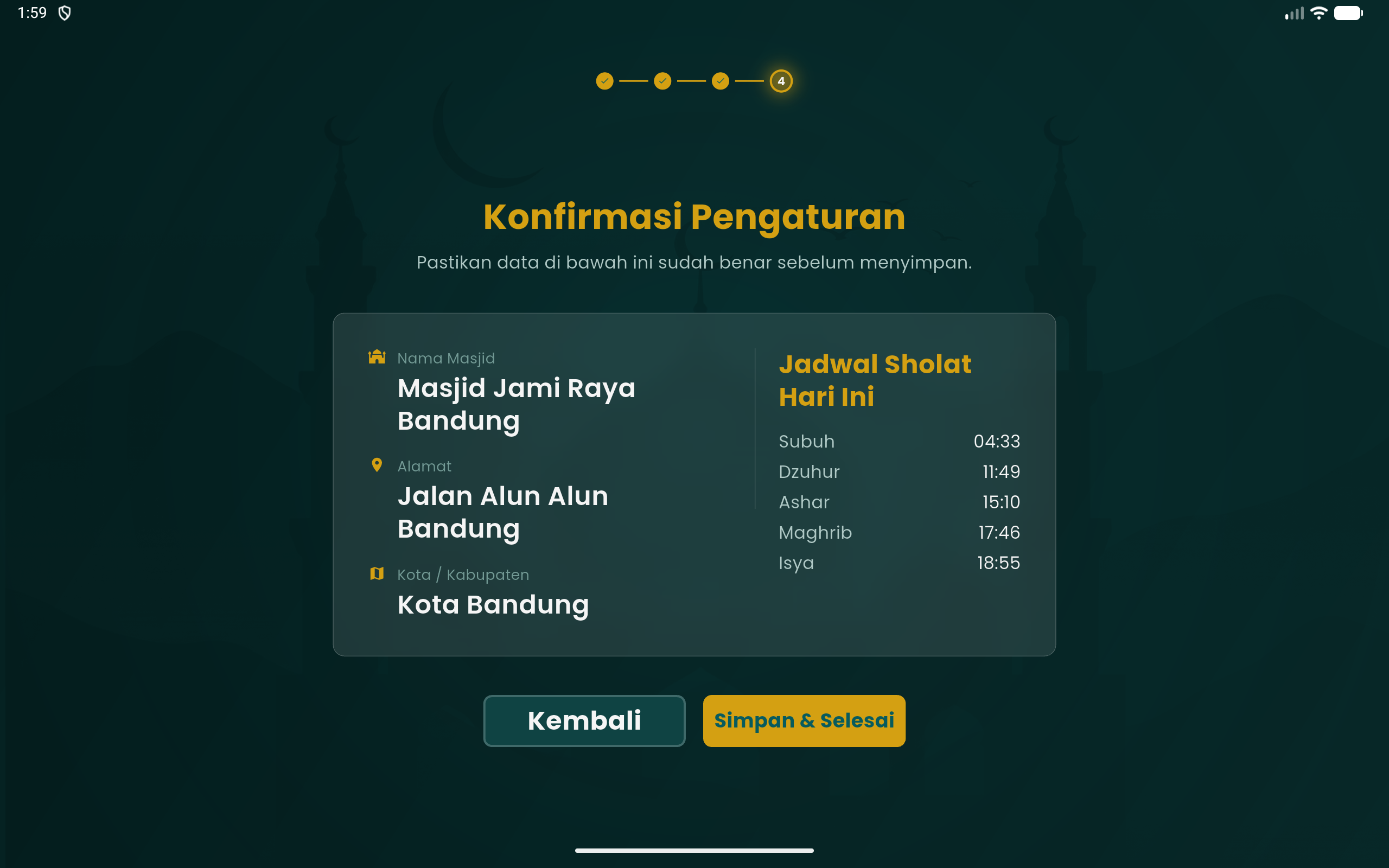
4

Konfirmasi & Simpan

Layar pratinjau menampilkan ringkasan semua data beserta jadwal sholat hari ini berdasarkan kota yang dipilih. Periksa kembali:

  • Nama masjid dan alamat sudah sesuai.
  • Kota / kabupaten sesuai lokasi masjid.
  • Jadwal sholat yang tampil masuk akal untuk lokasi tersebut.
Setup Wizard Langkah 4

Aksi: Tekan "Simpan & Selesai" untuk menyimpan semua data ke perangkat dan menutup wizard. Tekan "Kembali" untuk memperbaiki data sebelum menyimpan.

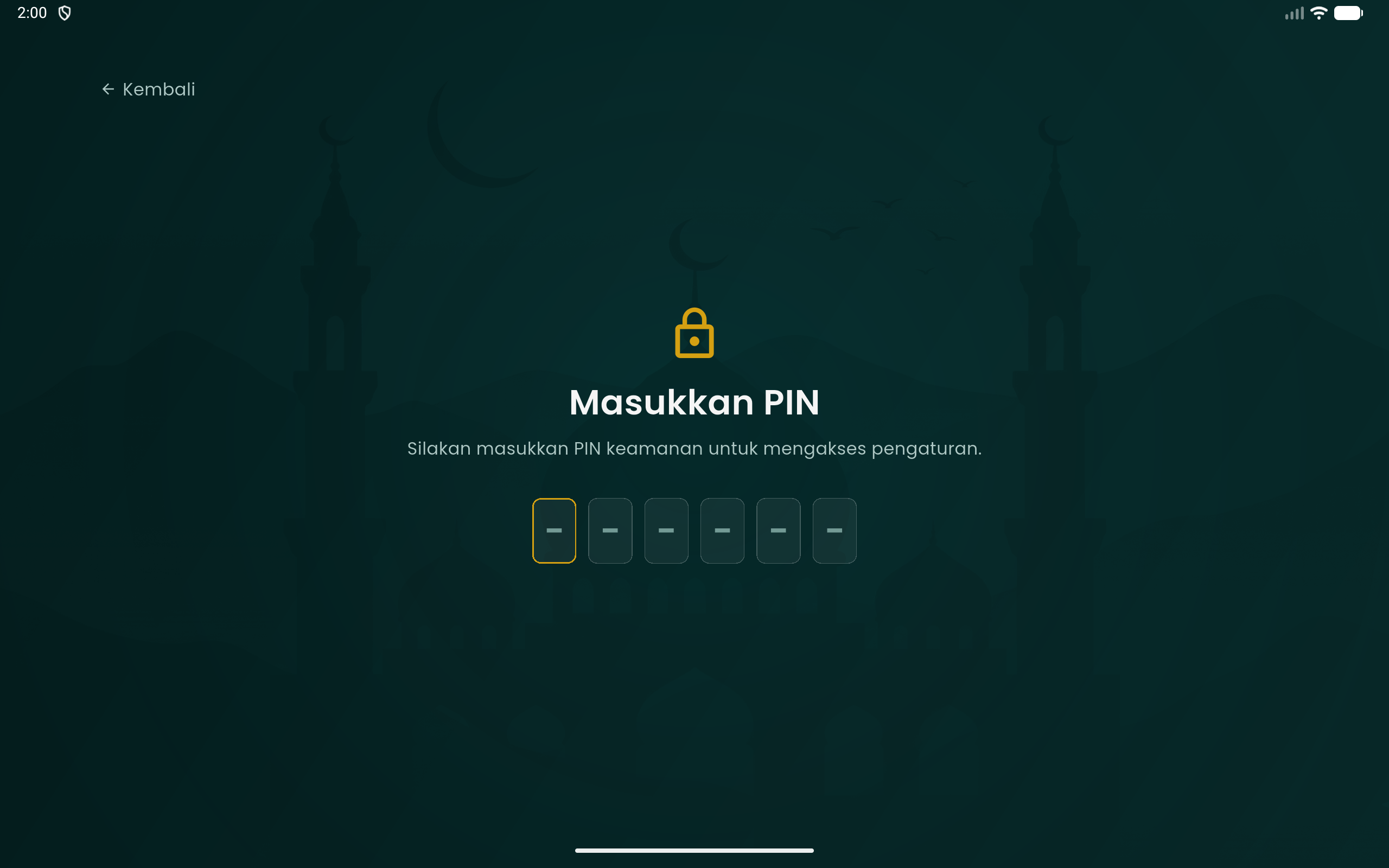
Jika PIN Aktif

Fitur PIN melindungi menu pengaturan agar hanya operator yang berwenang yang dapat mengubah konfigurasi masjid.

Halaman Verifikasi PIN

Kondisi Saat Membuka Settings

  • PIN tidak aktif: settings langsung terbuka tanpa halaman PIN
  • PIN aktif: halaman PIN muncul — masukkan 6 digit PIN yang benar

Mengelola PIN

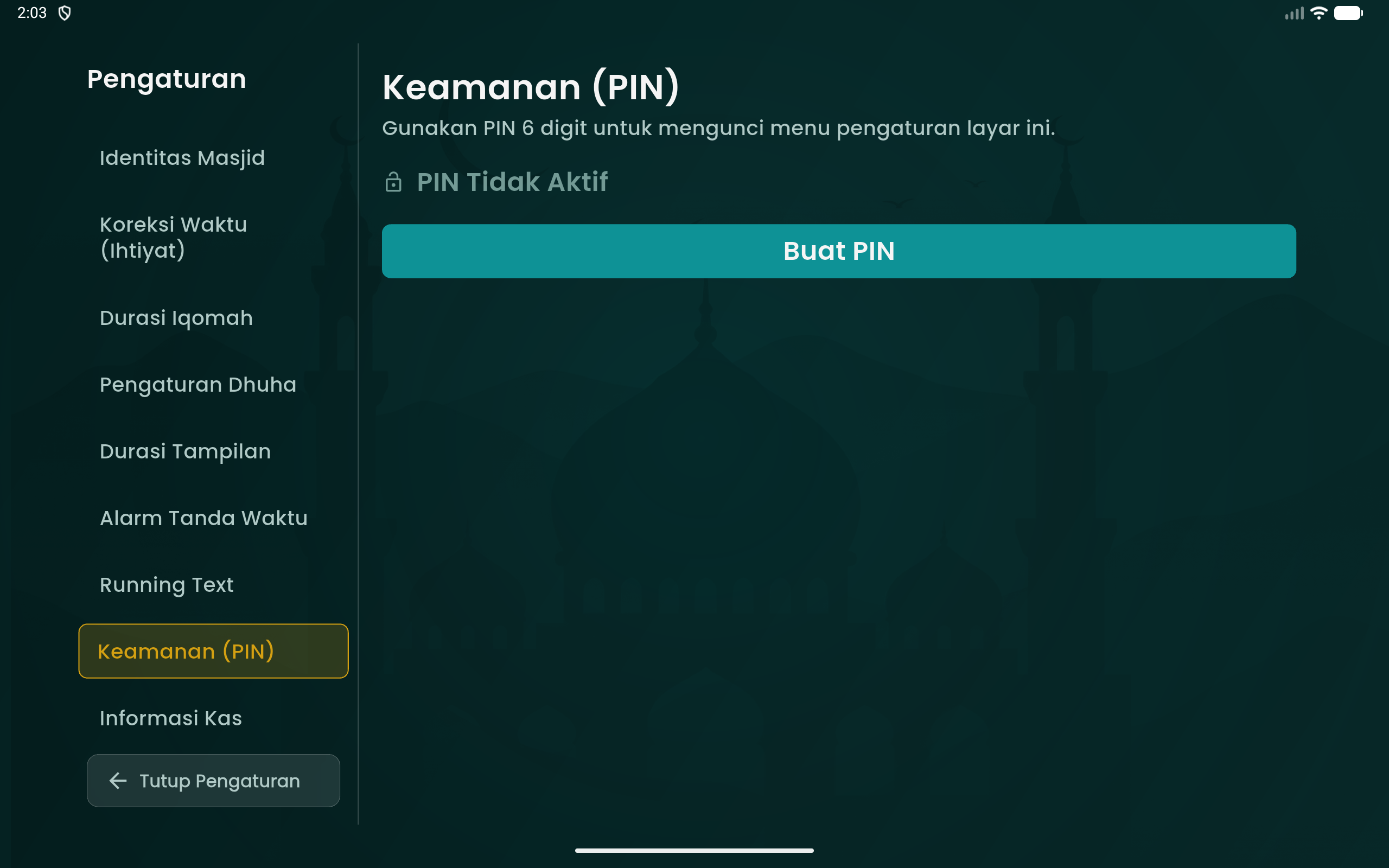
Buat, ubah, atau nonaktifkan PIN melalui menu pengaturan:

Menu Pengaturan → Keamanan (PIN)

Jika PIN terlupa, lihat FAQ untuk langkah pemulihan.

Pertanyaan Umum & Kendala

Kumpulan solusi untuk masalah yang paling sering dialami operator masjid saat menggunakan Miqotul Khoir TV Masjid.

Tekan tombol OK / Select pada remote TV dari layar utama untuk langsung membuka menu pengaturan. Anda juga dapat menggunakan tombol Enter, Escape (Back), atau Play/Pause. Lihat panduan cara masuk ke pengaturan untuk detail lebih lanjut.

Ketuk di mana saja pada layar utama untuk memunculkan ikon ⚙. Ikon akan tampil selama 5 detik, lalu hilang otomatis. Segera ketuk ikon ⚙ tersebut sebelum 5 detik berakhir. Jika berhasil masuk, akan langsung diarahkan ke halaman PIN (jika PIN aktif) atau ke menu pengaturan.

Jika PIN tidak bisa diingat, Anda dapat menghapus data aplikasi melalui menu Pengaturan Android → Aplikasi → Miqotul Khoir TV Masjid → Hapus Data. Setelah data dihapus, wizard setup akan muncul kembali dan Anda dapat memulai dari awal tanpa PIN. Lihat panduan menu Reset Data untuk langkah-langkah lebih detail.

Buka menu pengaturan, pilih Reset Data, dan konfirmasi reset. Setelah reset berhasil, aplikasi otomatis kembali ke layar awal dan menampilkan wizard setup agar Anda dapat mengulang pengisian identitas masjid dan lokasi dari awal.

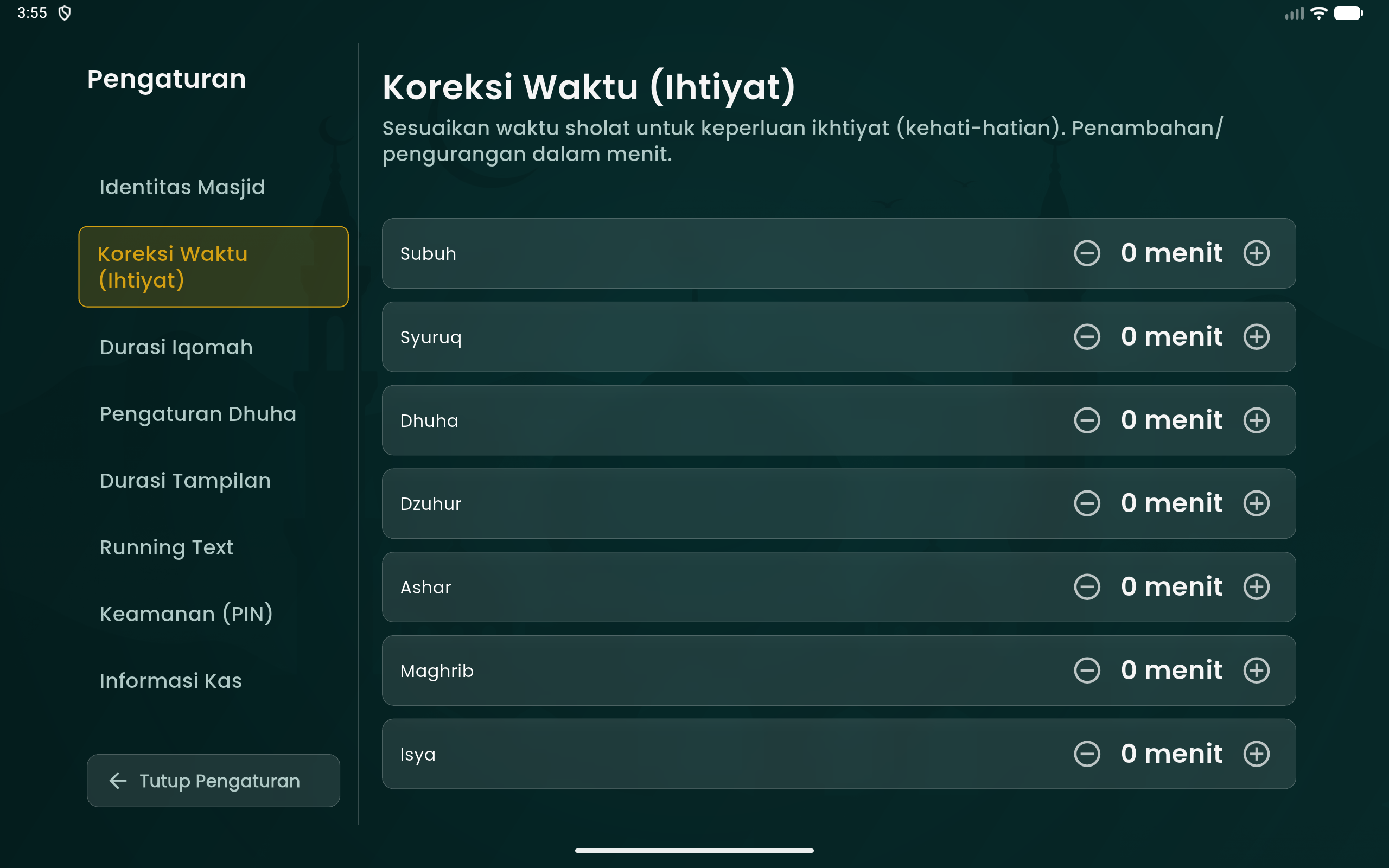
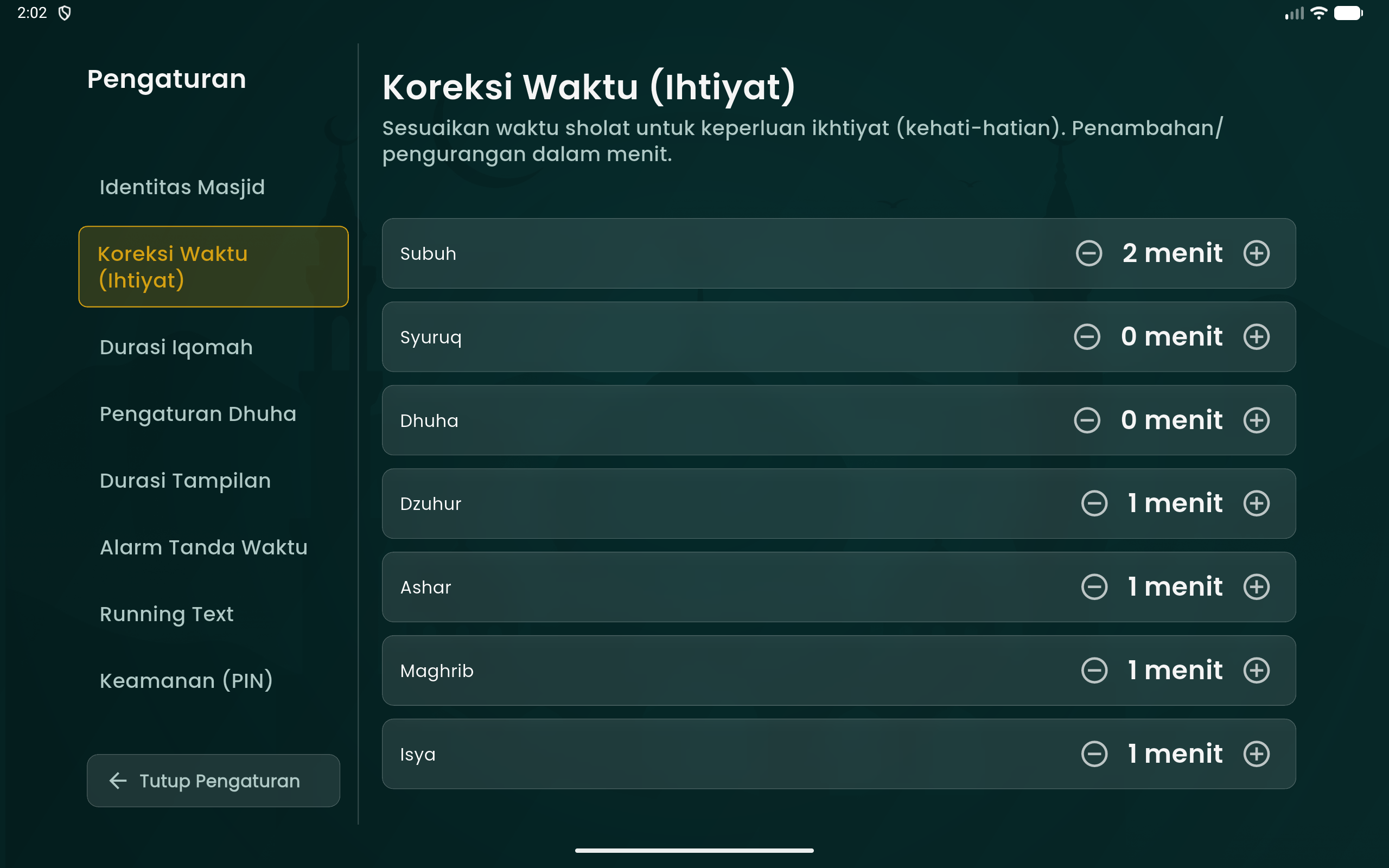
Pastikan kota yang dipilih di wizard setup atau pengaturan sudah sesuai dengan lokasi masjid. Jika masih ada selisih, Anda dapat menyesuaikan offset menit per waktu sholat melalui menu Koreksi Waktu (Ihtiyat). Waktu sholat dihitung menggunakan metode Kemenag SIHAT (Subuh 20°, Isya 18°, Ihtiyat +2 menit).

Butuh Bantuan Lebih Lanjut?

Jika panduan ini belum menjawab pertanyaan Anda, hubungi kami melalui email atau tinggalkan pertanyaan di Google Play Store.

Kembali ke halaman utama Miqotul Khoir TV